

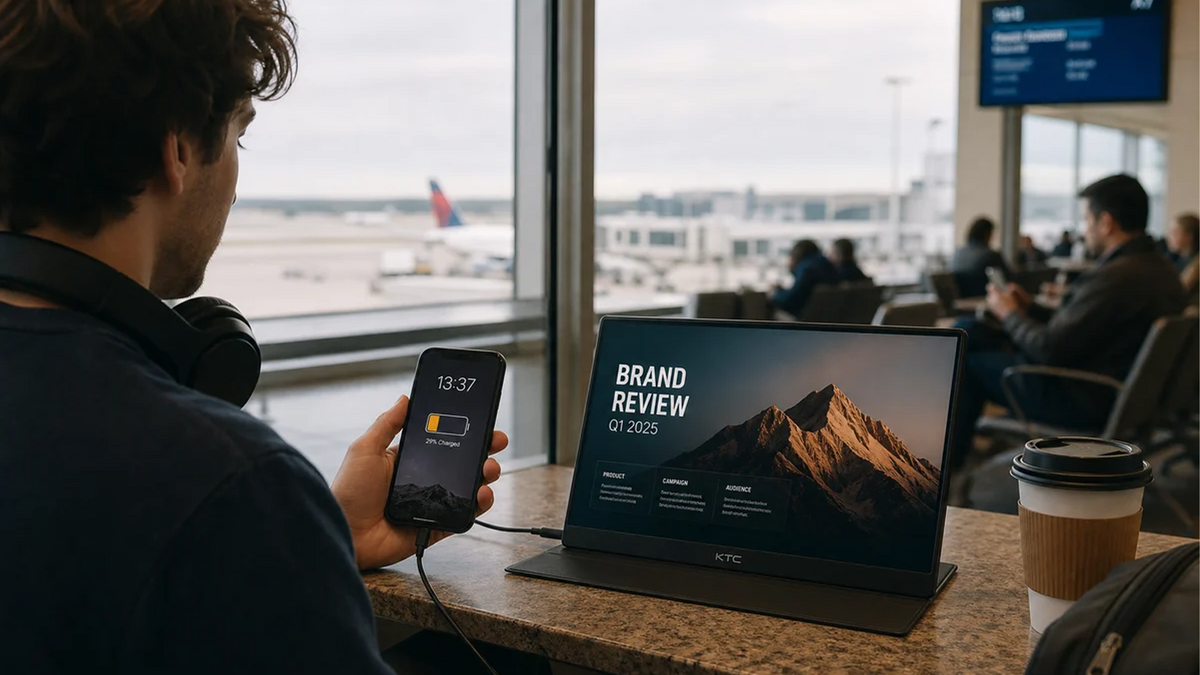
Mengapa Tidak Semua Smartphone Support Display Output?
Pernah menyambungkan HP ke monitor atau TV pakai kabel USB-C ke HDMI, tetapi layarnya tetap hitam? Kamu tidak sendirian. Banyak orang mengira semua HP dengan port USB-C pasti bisa mengeluarkan gambar ke layar lain. Kenyataannya, tidak semua smartphone support display output.
Di artikel ini, kita bahas dengan bahasa sederhana apa itu display output, mengapa fitur ini tidak ada di semua HP, cara mengeceknya, dan apa yang bisa kamu lakukan kalau HP kamu belum mendukung MHL atau display output, termasuk alternatif memakai Onten OTN-US125.
Apa Itu Display Output di Smartphone?
Display output adalah kemampuan smartphone untuk mengirim tampilan layar (gambar dan suara) ke perangkat lain lewat kabel, seperti monitor, TV, atau proyektor. Fitur ini sering juga disebut video output, HDMI output, atau USB-C display output.
Manfaatnya banyak, misalnya:
- Presentasi langsung dari HP
- Menonton film atau video di layar yang lebih besar
- Bermain game mobile di monitor
- Menjadikan HP sebagai “komputer mini” lewat mode desktop
Bagaimana Display Output Bekerja Lewat USB-C?
Di HP modern, display output umumnya memakai teknologi bernama DisplayPort Alternate Mode (DP Alt Mode). Gampangnya, port USB-C “dipinjamkan” untuk mengirim sinyal video, bukan hanya untuk mengisi daya dan transfer data. Sinyal tersebut kemudian diubah menjadi HDMI oleh kabel atau adaptor USB-C ke HDMI.
Poin pentingnya: USB-C hanyalah bentuk colokan. Colokan yang sama bisa punya kemampuan berbeda-beda, dan produsen HP-lah yang menentukan fungsi apa saja yang diaktifkan.
6 Alasan Mengapa Tidak Semua Smartphone Support Display Output
1. Port USB-C Belum Tentu Mendukung DisplayPort Alt Mode
Banyak HP, terutama kelas entry-level dan menengah, memakai port USB-C yang hanya difungsikan untuk mengisi daya dan transfer data. Jalur untuk sinyal video tidak disambungkan atau tidak diaktifkan. Jadi, walaupun bentuk port-nya sama persis dengan HP flagship, kemampuannya bisa berbeda.
Ini juga alasan mengapa label “USB 3.0” atau “USB 3.2” tidak bisa dijadikan patokan. Kecepatan transfer data dan kemampuan video adalah dua fitur yang terpisah.
2. Chipset dan Display Controller Punya Batasan
Sinyal video keluar dari chipset (prosesor) HP. Chipset perlu punya komponen yang mampu mengelola layar eksternal selain layar HP itu sendiri, lengkap dengan resolusi dan refresh rate-nya. Tidak semua chipset punya kemampuan ini, atau produsen HP memilih untuk tidak menyambungkannya di desain papan sirkuit. Karena itu, dukungan display output sangat dipengaruhi oleh chipset dan desain perangkat kerasnya.
3. Menekan Biaya Produksi
Mendukung display output berarti butuh komponen tambahan, jalur sinyal yang lebih rumit, serta pengujian ekstra agar hasilnya stabil. Di HP dengan harga terjangkau, produsen biasanya memangkas fitur yang dianggap jarang dipakai agar harga jual tetap kompetitif.
4. Pertimbangan Baterai dan Panas
Mengirim gambar ke layar eksternal membuat chipset dan layar bekerja lebih keras. Akibatnya baterai lebih cepat habis dan HP bisa lebih panas, apalagi saat dipakai bermain game atau streaming dalam waktu lama. Ini menjadi salah satu pertimbangan produsen dalam menentukan fitur yang diaktifkan, terutama di HP dengan baterai kecil dan sistem pendingin terbatas.
5. Fitur Dibatasi dari Sisi Software
Meskipun secara hardware mampu, fitur display output tetap bisa dinonaktifkan atau dibatasi lewat firmware dan sistem operasi. Produsen juga bisa menyediakan pengalaman yang berbeda-beda:
- Mirroring: layar HP ditampilkan apa adanya di monitor atau TV.
- Mode desktop: tampilan khusus seperti komputer, misalnya Samsung DeX atau Motorola Ready For, yang hanya tersedia di model tertentu.
6. Standar Teknologi yang Berbeda dari Masa ke Masa
Sebelum era USB-C, HP memakai port micro-USB. Pada masa itu, output video membutuhkan teknologi khusus seperti MHL atau SlimPort, dan hanya model tertentu yang memilikinya. Sekarang standarnya bergeser ke DisplayPort Alt Mode lewat USB-C, tetapi HP lama maupun HP yang tidak mengikuti standar ini tetap tidak kompatibel. Bahkan, HP lama berport USB-C pun tidak otomatis mendukung display output.
Bukan Cuma Soal HP: Kabel dan Adaptor Juga Menentukan
Kalau layar tidak muncul, penyebabnya tidak selalu di HP. Perhatikan hal berikut:
- Kabel USB-C untuk charging umumnya tidak membawa sinyal video. Pakai kabel atau adaptor yang memang dirancang untuk video.
- Adaptor atau hub USB-C ke HDMI harus mendukung transmisi video dari port USB-C.
- Hub atau adaptor biasa tidak bisa “menciptakan” fitur display output. Hub atau adaptor semacam itu hanya meneruskan dan mengubah sinyal. Kalau HP tidak mengeluarkan sinyal video, gambar tidak akan muncul. Pengecualiannya adalah adaptor video USB seperti Onten OTN-US125 yang bekerja lewat jalur data USB (lihat pembahasannya di bawah).
- Resolusi dan refresh rate (misalnya 4K 60Hz) bergantung pada kemampuan HP, adaptor, kabel, dan monitor sekaligus.
Cara Mengecek Apakah HP Kamu Support Display Output
- Cek spesifikasi resmi di situs produsen atau halaman produk. Cari kata kunci seperti “DisplayPort”, “DP Alt Mode”, “video output”, atau “display output”.
- Lihat bagian spesifikasi USB-C. Jangan hanya melihat versi USB-nya, karena itu bukan jaminan.
- Baca review dan diskusi pengguna untuk model HP yang sama. Biasanya sudah ada yang mencoba menyambungkannya ke monitor.
- Cek menu pengaturan. Fitur seperti mode desktop atau pengaturan layar eksternal sering menandakan HP mendukung output video.
- Coba langsung dengan kabel atau adaptor USB-C ke HDMI yang berkualitas baik. Kalau sudah mencoba kabel dan monitor lain tetapi layar tetap tidak muncul, kemungkinan besar HP kamu memang tidak mendukungnya.
Alternatif untuk HP yang Belum Support MHL atau Display Output: Onten OTN-US125
Kalau HP kamu belum mendukung MHL atau DisplayPort Alt Mode, salah satu alternatif yang bisa dicoba adalah adaptor video USB seperti Onten OTN-US125. Perangkat ini adalah docking station 5-in-1 yang menghubungkan perangkat ke monitor atau TV lewat HDMI. Karena memakai koneksi USB 3.0 dan bukan jalur DisplayPort, ia tidak bergantung pada DisplayPort Alt Mode di port HP.
Spesifikasi Utama Onten OTN-US125
- 1 port HDMI dengan output hingga 1080p 60Hz, resolusi menyesuaikan perangkat secara otomatis
- 1 port USB 3.0 dan 1 port USB 2.0 untuk flashdisk, harddisk eksternal, keyboard, atau mouse
- 1 port LAN RJ45 (100 Mbps)
- 1 port DC power (5V) untuk perangkat berdaya besar
- Dilengkapi adaptor USB-C dan kabel ekstensi USB-A 1 meter
Cara Menggunakannya
- Sambungkan OTN-US125 ke port USB-C HP memakai adaptor USB-C yang disertakan.
- Hubungkan port HDMI ke monitor atau TV dengan kabel HDMI.
- Pilih input HDMI yang sesuai di monitor atau TV.
- Kalau layar belum muncul, cek apakah HP mendukung USB host (OTG) dan apakah ada aplikasi atau driver tambahan yang dibutuhkan.
Pilihan Alternatif Lain Jika HP Tidak Support Display Output
Selain memakai adaptor video USB, kamu masih punya pilihan lain:
- Screen mirroring nirkabel seperti Miracast, Google Cast, atau AirPlay (untuk iPhone). Praktis karena tanpa kabel, tetapi bisa ada jeda (delay), kualitas gambar lebih rendah, dan butuh koneksi Wi-Fi yang stabil. Kurang cocok untuk gaming atau aktivitas yang butuh respons cepat.
- Memakai perangkat lain, misalnya laptop, untuk kebutuhan presentasi atau tampilan di layar besar.
- Memilih HP yang mendukung display output pada pembelian berikutnya.
Tips Memilih HP Jika Kamu Butuh Display Output
- Pastikan spesifikasi resminya menyebutkan dukungan DisplayPort atau video output lewat USB-C.
- Tentukan kebutuhanmu: cukup mirroring untuk presentasi dan menonton, atau butuh mode desktop untuk produktivitas.
- Perhatikan resolusi dan refresh rate maksimum yang didukung jika kamu ingin 4K atau tampilan lebih halus.
- Siapkan kabel atau hub USB-C berkualitas agar koneksi stabil.
MST dan SST pada Laptop Windows & Mac: Apa Bedanya dan Kenapa Monitor Kedua di MacBook Cuma Mirror?
Perbedaan Versi HDMI 1.4, 2.0, 2.1 & 2.2: Panduan Lengkap Memilih Kabel yang Tepat