
Semua Kabel USB-C Terlihat Sama, Kemampuannya Beda Jauh
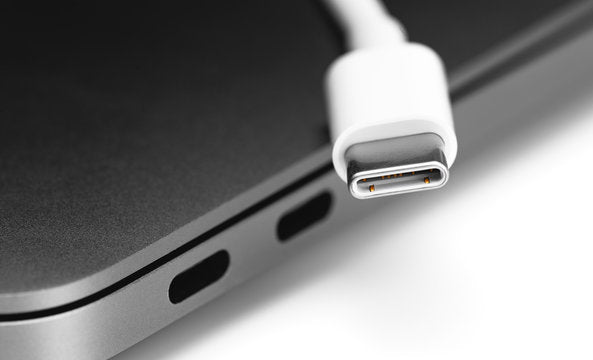
Coba ambil dua kabel USB-C dari laci. Bentuk konektornya identik. Tapi yang satu bisa menyalakan monitor 4K dan menyalin file dari SSD dengan cepat, sedangkan yang lain cuma bisa mengecas ponsel, dan monitornya tetap gelap.
Masalahnya, USB-C hanyalah bentuk konektor. Kecepatan data, kemampuan video, dan daya maksimum ditentukan oleh kabel di dalamnya. Artikel ini membantu Anda membaca kemampuan kabel USB-C sebelum membeli, dan memilih kabel yang tepat untuk monitor, SSD, docking station, serta adaptor LAN.
Tiga Hal yang Membedakan Kabel USB-C
| Kemampuan | Pilihan umum | Dampak jika salah pilih |
|---|---|---|
| Kecepatan data | 480 Mbps (USB 2.0), 5 / 10 / 20 Gbps, 40 Gbps (USB4), 80 Gbps (USB4 v2) | SSD lambat, dock tidak berfungsi penuh |
| Video | Tidak ada (kabel USB 2.0) atau ada (kabel USB 3.x/USB4) | Monitor tidak menyala lewat USB-C |
| Daya | 60W (3A) atau 100W–240W (5A, dengan chip e-marker) | Laptop mengisi lambat atau baterai tetap berkurang |
Kabel USB-C yang dibundel dengan ponsel atau dijual sangat murah umumnya hanya USB 2.0 480 Mbps + 60W. Kabel jenis ini cukup untuk mengecas, tetapi tidak membawa sinyal video dan sangat lambat untuk transfer file besar.
Cara Membaca Logo Resmi USB-IF
USB-IF (organisasi pengelola standar USB) memakai sistem logo yang menyebut angka kecepatan dan watt secara langsung, bukan nama teknis seperti "USB 3.2 Gen 2x2" atau "USB4 Version 2.0":
- USB 40Gbps: setara USB4 generasi pertama.
- USB 80Gbps: setara USB4 Version 2.0.
- 60W atau 240W di logo kabel: daya maksimum yang didukung.
Logo 40 Gbps diperkenalkan sekitar 2021, sedangkan logo 80 Gbps hadir sejak akhir 2022 sebagai lanjutannya. Kombinasi yang paling "lengkap" saat ini adalah kabel bertanda USB 80Gbps + 240W.
Catatan penting: banyak kabel di marketplace tidak memakai logo resmi, melainkan hanya menulis spesifikasi di deskripsi produk atau kemasan. Itu tidak selalu berarti buruk. Yang penting, spesifikasinya jelas dan lengkap: kecepatan data, watt, dukungan video, dan e-marker. Waspadai label seperti "16K" atau angka bombastis lain yang tidak ada di standar resmi.
7 Tips & Trik Memilih Kabel USB-C
1. Untuk monitor USB-C: cari kabel "full-featured"
Kabel full-featured artinya mendukung data cepat, video (DisplayPort Alt Mode), dan daya sekaligus. Contohnya ONTEN OTN-CC203, kabel USB4 40 Gbps yang mendukung proyeksi layar hingga 8K dan PD 100W, dengan selubung nylon dan housing aluminium. Satu kabel bisa dipakai untuk monitor portable, monitor USB-C, maupun docking station.
2. Untuk docking station Thunderbolt/USB4: pakai kabel 40 Gbps
Dock USB4 atau Thunderbolt 4 butuh kabel 40 Gbps agar semua portnya (monitor, LAN, USB) berjalan normal. ONTEN OTN-CC202 adalah kabel USB4 Gen3 / Thunderbolt 4 dengan data 40 Gbps, PD 100W (20V/5A) dengan e-marker, video hingga 8K, dan panjang 1 meter. Kabel yang terlalu lambat sering membuat dock "setengah jalan": charger jalan, tapi monitor atau LAN tidak terdeteksi.
3. Kabel cepat biasanya pendek, dan itu wajar
Semakin tinggi kecepatan, semakin sulit sinyal dijaga di kabel panjang. Kabel pasif 40/80 Gbps umumnya sekitar 1 meter atau kurang. Kabel 40 Gbps yang lebih panjang biasanya berjenis aktif (ada chip penguat) dan harganya lebih mahal. Untuk meja kerja, posisikan dock dekat laptop, lalu pakai kabel HDMI atau DisplayPort yang lebih panjang ke monitor.
4. Kabel pengisian 2 meter? Kemungkinan besar USB 2.0
Kabel USB-C 2–3 meter yang murah hampir selalu USB 2.0. Cocok untuk mengecas di samping kasur, tetapi jangan dipakai untuk SSD, kamera, atau monitor.
5. Adaptor LAN dan hub juga butuh kabel yang cukup cepat
Adaptor USB-C ke Gigabit Ethernet butuh jalur USB 3.x (minimal 5 Gbps). Jika disambung lewat kabel ekstensi atau kabel USB-C yang hanya USB 2.0, kecepatan internet kabel Anda akan tertahan jauh di bawah 1 Gbps, bahkan sebelum masuk ke router. Untuk adaptor 2.5GbE, pastikan juga port laptop dan kabelnya minimal 5 Gbps, idealnya 10 Gbps.
6. Cek kecepatan sebenarnya di sistem
- macOS: buka System Information → USB atau Thunderbolt/USB4. Di sana terlihat kecepatan link perangkat yang tersambung (misalnya "Up to 10 Gb/s" atau "40 Gb/s").
- Windows: perhatikan notifikasi seperti "USB device can perform faster" atau "display connection might be limited". Notifikasi ini biasanya muncul saat kabel atau port tidak mendukung kecepatan perangkat. Jika kecepatan yang terbaca rendah, coba ganti kabel terlebih dahulu sebelum menyalahkan perangkatnya.
7. Beri label kabel Anda
Trik sederhana yang paling efektif: tempel label kecil atau gunakan cable tie berwarna. Misalnya hijau = USB4 40 Gbps (monitor/dock), biru = 100W pengisian, putih = USB 2.0 hanya cas. Ini menghemat banyak waktu saat meja kerja mulai penuh kabel.
Teknologi Terbaru: USB 80Gbps dan Thunderbolt 5, Apa Bedanya?
Di 2025–2026, laptop dan dock Thunderbolt 5 serta perangkat USB4 Version 2.0 (USB 80Gbps) makin banyak ditemui, termasuk MacBook Pro M5 Pro/Max dan laptop Windows kelas atas. Keduanya berbagi dasar teknologi yang sama, tetapi labelnya berbeda:
| USB 80Gbps (USB4 v2) | Thunderbolt 5 | |
|---|---|---|
| Kecepatan dasar | 80 Gbps dua arah | 80 Gbps dua arah |
| Mode asimetris | Hingga 120 Gbps satu arah | Hingga 120 Gbps satu arah |
| Tanda di kabel | Logo USB 80Gbps, bisa ditambah 240W | Logo petir dengan angka 5 |
| Daya yang dijamin | Hingga 240W jika bertanda 240W | 140W yang dijamin sertifikasi |
Menariknya, mode 120 Gbps tidak punya logo sendiri. Jadi jangan bingung jika menemukan kabel yang mengklaim "120Gbps" tanpa logo resmi.
Perlu kabel 80 Gbps sekarang? Hanya jika laptop dan dock/SSD Anda sudah Thunderbolt 5 atau USB4 v2. Untuk mayoritas laptop di Indonesia yang memakai USB-C 10 Gbps, USB4, atau Thunderbolt 4, kabel 40 Gbps 100W seperti ONTEN OTN-CC202 / OTN-CC203 sudah lebih dari cukup, dan tetap kompatibel saat dicolokkan ke perangkat yang lebih baru (dengan kecepatan 40 Gbps).
Rangkuman: Kabel Mana untuk Kebutuhan Apa?
| Kebutuhan | Kabel yang disarankan |
|---|---|
| Mengecas ponsel / earbuds | USB-C USB 2.0, 60W sudah cukup |
| Laptop 65–100W | USB-C 100W (5A, e-marker) |
| Monitor USB-C / monitor portable | Full-featured USB4 40 Gbps (mis. ONTEN OTN-CC203) |
| Docking station Thunderbolt 4 / USB4 | USB4 / TB4 40 Gbps 100W (mis. ONTEN OTN-CC202) |
| SSD NVMe eksternal 10–40 Gbps | Kabel minimal setara kecepatan SSD, idealnya 40 Gbps |
| Adaptor USB-C ke LAN 1G / 2.5G | Minimal USB 5 Gbps, hindari kabel USB 2.0 |
| Dock / SSD Thunderbolt 5 | Kabel bertanda Thunderbolt 5 atau USB 80Gbps |
Satu kabel yang tepat bisa menggantikan tiga kabel yang salah. Temukan kabel USB4 40 Gbps, kabel USB-C 100W, serta hub dan adaptor USB-C di toko resmi ONTEN Indonesia.
Dual Monitor di MacBook & Laptop Windows: Kenapa Hub Dual HDMI Kadang Cuma Mirror?
Wi-Fi 7 Sudah Masuk Indonesia, Masih Perlu Kabel LAN?