

Dual Monitor di MacBook & Laptop Windows: Kenapa Hub Dual HDMI Kadang Cuma Mirror?
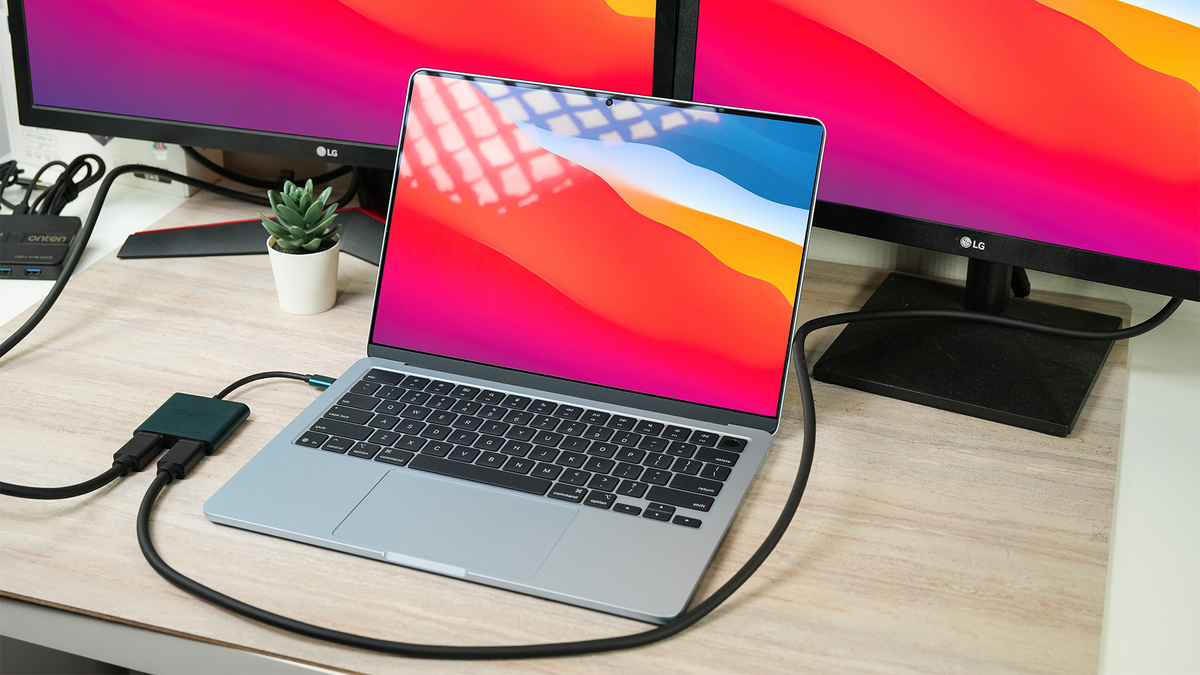
Skenarionya sering terjadi: Anda membeli hub USB-C dengan dua port HDMI, mencolokkan dua monitor, lalu... kedua monitor menampilkan gambar yang sama persis. Di laptop Windows teman, hub yang sama bisa menampilkan dua layar berbeda tanpa masalah.
Hubnya tidak rusak. Penyebabnya adalah teknologi bernama MST (Multi-Stream Transport) dan cara tiap sistem operasi memperlakukannya. Artikel ini menjelaskan bedanya, batas monitor di MacBook M1 sampai M5, dan cara memilih setup dual monitor yang tepat.
Tiga Cara Laptop Mengirim Gambar ke Banyak Monitor
| Teknologi | Cara kerja | Windows | macOS |
|---|---|---|---|
| SST (Single-Stream Transport) | Satu sinyal DisplayPort untuk satu monitor | ✅ | ✅ |
| MST (Multi-Stream Transport) | Satu sinyal DisplayPort dipecah menjadi beberapa layar berbeda | ✅ Extend (layar berbeda) | ⚠️ Hanya mirror (layar sama) |
| DisplayLink | Gambar dikompres dan dikirim lewat jalur data USB, perlu driver/aplikasi | ✅ | ✅ (dengan aplikasi DisplayLink Manager) |
Hub USB-C dengan dua HDMI umumnya memakai MST. Di Windows, MST memungkinkan dua monitor dengan tampilan berbeda (mode Extend). Masalahnya, macOS sampai sekarang belum mendukung MST. Akibatnya, kedua monitor di hub MST akan diperlakukan sebagai satu layar yang di-mirror.
Berapa Monitor yang Didukung MacBook Anda?
Batas monitor eksternal ditentukan oleh chip Apple Silicon, bukan oleh hub. Ringkasan berikut berdasarkan dokumentasi Apple dan pengujian Plugable (update Agustus 2026):
| Chip | Monitor eksternal (bawaan) | Catatan |
|---|---|---|
| M1 / M2 (base) | 1 | Hingga 6K 60Hz |
| M1 / M2 Pro | 2 | |
| M1 / M2 Max | 4 (MacBook Pro) | 3 via Thunderbolt + 1 HDMI |
| M3 (base) | 2, layar laptop harus ditutup | Butuh macOS 14.6 ke atas |
| M3 Pro | 2 | |
| M3 Max | 4 (MacBook Pro) | |
| M4 / M5 (base) | 2, layar laptop tetap bisa menyala | Lewat dua port Thunderbolt, atau Thunderbolt + HDMI |
| M4 Pro | 2 | |
| M4 Max | 4 (MacBook Pro) | |
| M5 Pro | 3 | Bisa lewat satu kabel Thunderbolt 5 dock |
| M5 Max | 4 | Bisa lewat satu kabel Thunderbolt 5 dock |
Selalu cek halaman spesifikasi resmi model Mac Anda, karena MacBook Air dan MacBook Pro bisa berbeda.
Poin pentingnya untuk MacBook M4 atau M5 standar: dua monitor bisa dipakai tanpa trik khusus, asalkan setiap monitor mendapat jalurnya sendiri, misalnya satu dari port USB-C/Thunderbolt kiri dan satu dari port lain. Satu hub MST dengan dua HDMI di satu port tetap akan mirror.
7 Tips & Trik Setup Dual Monitor
1. Pengguna Windows: hub MST adalah solusi paling praktis
Laptop Windows dengan port USB-C yang mendukung DisplayPort Alt Mode bisa langsung memanfaatkan MST. Contohnya ONTEN OTN-M206, dock USB-C dengan dua HDMI 2.0 dan satu VGA yang bekerja di mode MST dan SST, serta mendukung extend maupun mirror hingga tiga layar.
Perhatikan pembagian resolusinya, karena bandwidth satu port USB-C dibagi ke semua layar:
- Satu HDMI saja: hingga 4K 60Hz
- Dua HDMI bersamaan: masing-masing 4K 30Hz
- Tiga layar (2 HDMI + VGA): semua turun ke 1080p 60Hz
Untuk kerja kantor dan spreadsheet, 1080p atau 4K 30Hz sudah nyaman. Untuk gaming atau editing video yang butuh refresh tinggi, gunakan satu monitor per port.
2. Pengguna MacBook M4/M5: pakai dua port, bukan satu hub
Cara paling stabil dan tanpa driver: colokkan monitor pertama ke port USB-C/Thunderbolt (kabel USB-C ke HDMI atau USB-C ke DisplayPort), dan monitor kedua ke port lain (atau ke HDMI bawaan di MacBook Pro). Hub USB-C tetap bisa dipakai untuk satu monitor sekaligus charger, LAN, dan USB.
3. MacBook Air M1/M2: butuh DisplayLink
Chip M1 dan M2 standar hanya mendukung satu monitor eksternal. Untuk monitor kedua, satu-satunya jalan adalah dock atau adaptor DisplayLink, yang mengirim gambar lewat jalur data USB. Kekurangannya:
- Wajib memasang aplikasi DisplayLink Manager dan memberi izin Screen Recording.
- Memakai sedikit daya CPU, sehingga kurang ideal untuk game.
- Beberapa konten berproteksi (misalnya layanan streaming tertentu) bisa tidak tampil di layar DisplayLink.
4. MacBook M3 standar: tutup layarnya
MacBook dengan chip M3 standar baru bisa memakai dua monitor eksternal jika layar laptop ditutup (clamshell mode) dan macOS sudah versi 14.6 atau lebih baru. Siapkan keyboard dan mouse eksternal.
5. Kabel yang tepat menentukan refresh rate
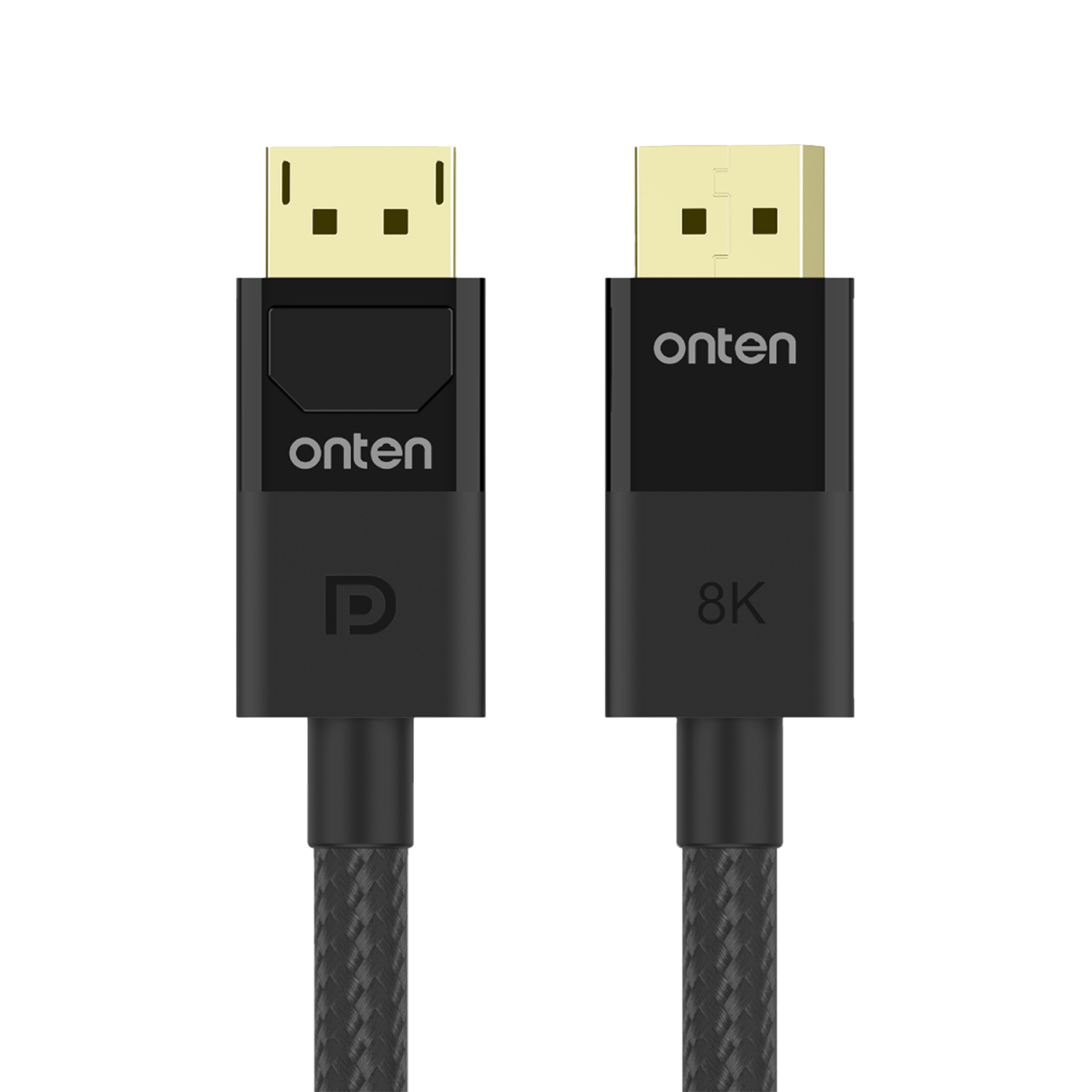
Monitor 4K 144Hz tidak akan mencapai 144Hz kalau kabelnya hanya HDMI 1.4 atau HDMI 2.0 kelas rendah. Untuk monitor high refresh, pakai kabel HDMI 2.1 (48 Gbps) atau DisplayPort 1.4 ke atas. Detailnya bisa dibaca di artikel kami HDMI 2.1 vs DisplayPort.
6. Atur posisi dan monitor utama
-
Windows:
Settings → System → Display, pilih Extend these displays, lalu seret ikon monitor sesuai posisi fisik. -
macOS:
System Settings → Displays → Arrange. Jika muncul opsi Mirror, ubah menjadi Extended display (opsi ini tidak tersedia jika hub memakai MST).
7. Jangan lupa daya
Dock yang menggerakkan dua sampai tiga monitor plus perangkat USB menyedot daya lebih banyak. Bila hub memiliki port PD, gunakan charger dengan watt lebih tinggi dari kebutuhan laptop agar baterai tidak berkurang saat bekerja (lihat Panduan Watt USB-C Power Delivery).
Teknologi Terbaru: M5 Pro & M5 Max Akhirnya Bisa Tiga-Empat Monitor dari Satu Kabel
Sejak MacBook Pro M5 Pro dan M5 Max (Maret 2026), Apple memperbolehkan tiga (M5 Pro) dan empat (M5 Max) monitor eksternal hanya dari satu port Thunderbolt, dengan resolusi hingga 6K 60Hz atau 4K 144Hz. Menariknya, ini bukan MST. Apple memakai solusi sendiri dengan beberapa jalur DisplayPort tunnel di dalam satu port Thunderbolt.
Syaratnya:
- Dock Thunderbolt 5 yang kompatibel.
- Untuk konfigurasi empat monitor di M5 Max, sebagian setup memerlukan monitor yang mendukung daisy-chain.
- MacBook M5 standar dan model lama tidak mendapat fitur ini.
Artinya, untuk mayoritas pengguna MacBook di Indonesia yang memakai Air atau Pro versi standar, aturan lama masih berlaku: satu monitor per jalur, atau DisplayLink.
Rangkuman: Setup yang Disarankan
| Laptop Anda | Setup dual monitor yang disarankan |
|---|---|
| Windows dengan USB-C DP Alt Mode | Hub/dock MST dual HDMI (mis. ONTEN OTN-M206) |
| MacBook Air/Pro M1 atau M2 standar | 1 monitor via hub USB-C + 1 monitor via DisplayLink |
| MacBook M3 standar | 2 monitor, layar laptop ditutup |
| MacBook M4/M5 standar, M1–M4 Pro | 1 monitor per port USB-C/Thunderbolt atau HDMI bawaan |
| MacBook Pro M5 Pro/Max | Dock Thunderbolt 5, hingga 3–4 monitor dari satu kabel |
Sebelum membeli hub, cek dulu chip laptop dan jenis multi-monitor yang didukung hub (MST, DisplayLink, atau Thunderbolt). Temukan hub dan dock USB-C dual HDMI, kabel HDMI 2.1, dan kabel DisplayPort di toko resmi ONTEN Indonesia.
Panduan Watt USB-C Power Delivery: Kapan Cukup 65W, 100W, 140W, atau 240W?
Semua Kabel USB-C Terlihat Sama, Kemampuannya Beda Jauh