
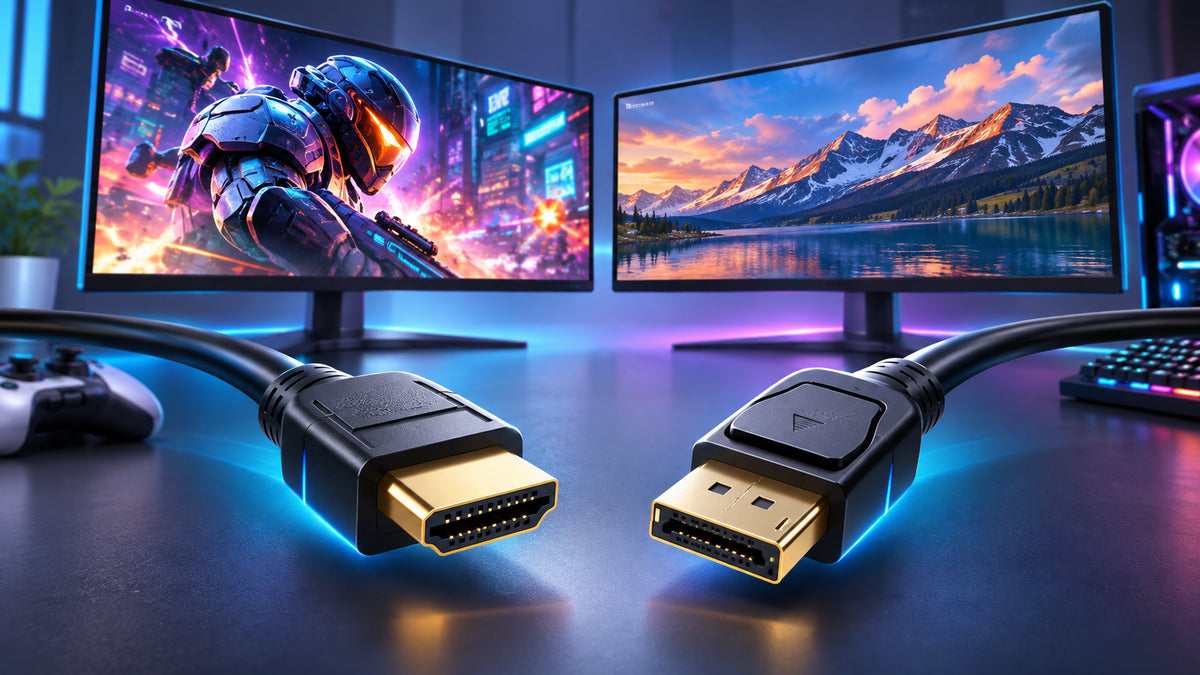
HDMI 2.1 vs DisplayPort: Kabel Mana yang Tepat untuk Monitor 4K 144Hz dan 8K?
Baru beli monitor gaming 144Hz, tapi di pengaturan Windows refresh rate-nya mentok di 60Hz? Atau TV 4K 120Hz tidak menampilkan opsi 120Hz saat dicolok ke konsol? Sering kali masalahnya bukan di monitor atau kartu grafis, melainkan di kabel.
HDMI dan DisplayPort sama-sama membawa gambar dan suara, tapi kemampuan tiap versinya sangat berbeda. Artikel ini membahas perbedaannya, teknologi terbaru yang sedang datang, dan tips memilih kabel yang benar.
Perbedaan Singkat: Bandwidth Menentukan Segalanya
Semakin tinggi resolusi dan refresh rate, semakin besar data yang harus dikirim per detik. Itulah yang disebut bandwidth.
| Standar | Bandwidth maks. | Contoh kemampuan |
|---|---|---|
| HDMI 2.0 | 18 Gbps | 4K 60Hz |
| HDMI 2.1 | 48 Gbps | 4K 120–144Hz, 8K 60Hz |
| HDMI 2.2 (terbaru) | 96 Gbps | 4K 480Hz, 8K 240Hz (spesifikasi) |
| DisplayPort 1.4 | 32,4 Gbps | 4K 144Hz, 8K 60Hz (dengan DSC) |
| DisplayPort 2.1 (UHBR20) | 80 Gbps | 4K 240Hz+, 8K tanpa kompresi berat |
Catatan: angka "contoh kemampuan" bergantung pada kedalaman warna, HDR, dan penggunaan kompresi DSC.
Kapan Pakai HDMI?
HDMI adalah pilihan utama untuk TV, konsol game (PS5, Xbox Series X), soundbar, dan proyektor. Hampir semua TV tidak punya port DisplayPort.
Fitur HDMI 2.1 yang penting untuk hiburan:
- eARC: kirim audio berkualitas tinggi (Dolby Atmos) dari TV ke soundbar atau receiver.
- VRR (Variable Refresh Rate): mengurangi screen tearing saat bermain game.
- QMS & QFT: perpindahan frame rate lebih mulus dan latensi lebih rendah.
- 4K 120Hz: wajib untuk pengalaman gaming terbaik di konsol generasi sekarang.
Contohnya, kabel ONTEN OTN-HD181 (8K HDMI 2.1) mendukung bandwidth hingga 48 Gbps, resolusi 8K@60Hz dan 4K@144Hz/120Hz, serta fitur eARC, VRR, QMS, QFT, dan HDR dinamis. Kabel ini tersedia dalam panjang 2 m, 3 m, dan 5 m dengan konektor zinc alloy dan kabel braided yang lebih awet ditekuk. Karena kompatibel mundur dengan HDMI 2.0 dan 1.4, kabel ini juga aman dipakai untuk perangkat lama.
Kapan Pakai DisplayPort?
DisplayPort adalah "bahasa asli" PC dan monitor, terutama untuk gaming dan kerja profesional.
Keunggulannya:
- Refresh rate tinggi di monitor PC: banyak monitor 165Hz, 240Hz, atau lebih hanya mencapai refresh rate maksimalnya lewat DisplayPort.
- Daisy-chain / MST: beberapa monitor bisa disambung berantai dari satu port (jika monitor dan GPU mendukung).
- G-Sync & FreeSync: dukungan adaptive sync paling luas ada di DisplayPort.
- Konektor dengan pengunci: kabel tidak mudah lepas saat meja tersenggol.
Kabel ONTEN DP122 (DisplayPort ke DisplayPort 8K) mendukung hingga 8K@60Hz, cukup untuk monitor 4K 144Hz maupun 1440p 240Hz yang kini populer di kalangan gamer dan kreator.
6 Tips Memilih dan Memakai Kabel Display
1. Cocokkan versi kabel dengan kebutuhan, bukan sekadar "yang penting nyambung"
Kabel HDMI lama (High Speed / HDMI 1.4–2.0) bisa saja menampilkan gambar di monitor 144Hz, tetapi refresh rate akan tertahan di 60Hz. Untuk 4K di atas 60Hz, gunakan kabel HDMI 2.1 (48 Gbps) atau DisplayPort 1.4 ke atas.
2. Colok ke port yang benar di PC
Jika PC memakai kartu grafis terpisah (NVIDIA/AMD), colokkan kabel ke port di kartu grafis, bukan port di motherboard. Ini kesalahan paling umum yang membuat game terasa lambat.
3. Setel refresh rate secara manual
Setelah kabel terpasang, buka Settings → System → Display → Advanced display di Windows, lalu pilih refresh rate tertinggi. Windows tidak selalu memilihnya otomatis. Di macOS, buka System Settings → Displays → Refresh Rate.
4. Perhatikan panjang kabel
Semakin panjang kabel, semakin besar risiko sinyal melemah, terutama di bandwidth tinggi. Untuk meja kerja, 1,5–2 m sudah ideal. Untuk TV di ruang keluarga, 3 m biasanya cukup. Jika butuh lebih dari 5 m untuk 4K 120Hz, pertimbangkan kabel aktif atau fiber optik.
5. Laptop hanya punya USB-C? Cek dulu dukungan "DisplayPort Alt Mode"
Banyak laptop modern mengeluarkan video lewat port USB-C. Cari logo DisplayPort atau Thunderbolt di samping port. Jika ada, Anda bisa memakai kabel atau hub USB-C ke HDMI/DisplayPort tanpa driver tambahan.
6. Jangan tertipu adaptor pasif murah
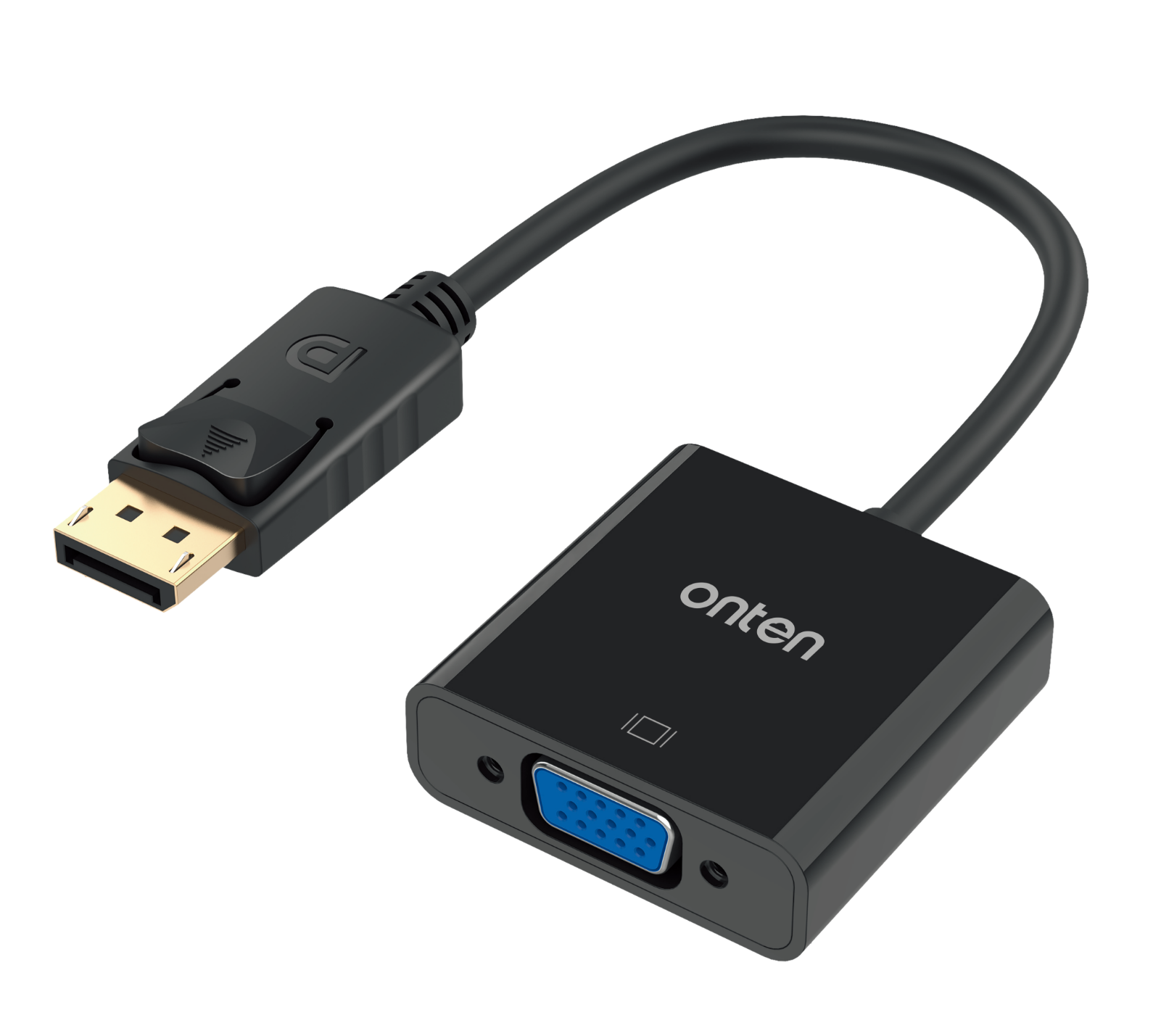
Adaptor DisplayPort ke HDMI pasif umumnya hanya mendukung 4K 30Hz atau 4K 60Hz. Untuk HDMI 2.1 dari port DisplayPort, Anda butuh adaptor aktif yang secara eksplisit menyebut 4K 120Hz.
Teknologi Terbaru: HDMI 2.2 dan DisplayPort 2.1b
Dua standar baru sedang mulai masuk ke pasar:
- HDMI 2.2 menggandakan bandwidth menjadi 96 Gbps menggunakan kabel bersertifikat baru bernama Ultra96. Konektornya tetap sama dengan HDMI biasa dan tetap kompatibel dengan perangkat lama. HDMI 2.2 juga membawa Latency Indication Protocol (LIP) yang membantu sinkronisasi audio-video antara TV dan soundbar.
- DisplayPort 2.1b menghadirkan kabel aktif DP80LL yang membawa 80 Gbps (UHBR20) hingga 3 meter, tiga kali lebih panjang dari kabel pasif DP80 sebelumnya.
Perlu upgrade sekarang? Untuk mayoritas pengguna di Indonesia, belum. Monitor dan TV yang benar-benar butuh lebih dari 48 Gbps masih sangat sedikit dan mahal. Kabel HDMI 2.1 48 Gbps dan DisplayPort 1.4 masih menjadi pilihan paling masuk akal untuk 4K 144Hz dan 8K 60Hz di tahun-tahun mendatang.
Rangkuman: Pilih yang Mana?
| Kebutuhan Anda | Pilihan kabel |
|---|---|
| TV 4K + PS5 / Xbox | HDMI 2.1 (mis. ONTEN OTN-HD181) |
| Soundbar dengan Dolby Atmos | HDMI 2.1 dengan eARC |
| Monitor gaming PC 144–240Hz | DisplayPort (mis. ONTEN DP122) |
| Beberapa monitor dari satu port | DisplayPort dengan MST |
| Laptop tipis tanpa port HDMI | USB-C ke HDMI/DP, atau hub USB-C |
| Proyektor di ruang meeting | HDMI, sesuaikan panjang kabel |
Kabel yang tepat adalah upgrade termurah untuk membuka potensi penuh monitor dan TV Anda. Temukan kabel HDMI, DisplayPort, dan hub USB-C ONTEN di toko resmi ONTEN Indonesia.
Onten Indonesia: Brand Aksesoris Komputer dengan Garansi hingga 5 Tahun
Panduan Watt USB-C Power Delivery: Kapan Cukup 65W, 100W, 140W, atau 240W?