

Cara Menyambungkan dan Setting Capture Card Onten ke Windows (Lengkap dengan OBS)
Aplikasi OBS Studio (gratis, diunduh dari situs resminya, obsproject.com).
- Monitor atau TV tambahan. Ini opsional, tapi sangat disarankan kalau kamu ingin bermain game tanpa jeda tampilan.
Cara Menyambungkan Capture Card Onten ke PC atau Laptop Windows
Langkah 1: Sambungkan sumber video ke port HDMI IN
Colokkan satu ujung kabel HDMI ke port HDMI OUT pada sumber video (misalnya konsol atau kamera). Ujung satunya colokkan ke port HDMI IN pada capture card. Pastikan tidak terbalik, karena ini penyebab layar hitam yang paling sering terjadi.
Langkah 2: Colokkan capture card ke port USB
Sambungkan konektor USB capture card ke PC atau laptop. Beberapa tips agar koneksi stabil:
- Colok langsung ke port USB di PC. Untuk PC desktop, port di bagian belakang casing biasanya lebih stabil.
- Hindari memakai USB hub atau extension yang murah, karena bisa menyebabkan gambar patah-patah atau perangkat tidak terdeteksi.
- Kalau tipe capture card kamu USB 3.0, gunakan port USB 3.0 (biasanya berwarna biru).
Langkah 3: Pastikan Windows mengenali perangkat
Biasanya Windows akan mengenali capture card secara otomatis tanpa perlu instal driver tambahan. Untuk memastikannya:
- Klik kanan tombol Start, lalu pilih Device Manager.
- Cari perangkat baru di kategori kamera atau video (misalnya Cameras atau Imaging devices) dan di Sound, video and game controllers untuk perangkat audio USB.
- Nama perangkat bisa berbeda-beda, misalnya "USB Video" atau "USB Digital Audio". Selama muncul tanpa tanda seru kuning, artinya capture card sudah terdeteksi.
Langkah 4: Tes cepat dengan aplikasi Camera
Sebelum masuk ke OBS, tes dulu lewat aplikasi bawaan Windows:
- Nyalakan sumber video (misalnya hidupkan konsol atau kamera).
- Buka aplikasi Camera di Windows.
- Klik ikon ganti kamera, lalu pilih capture card Onten.
Kalau gambar dari sumber sudah tampil, artinya koneksi fisik kamu sudah benar. Kalau tidak, lanjut ke bagian solusi masalah di bawah.
Cara Setting Capture Card Onten di OBS Studio
OBS Studio adalah aplikasi gratis yang paling banyak dipakai untuk merekam dan live streaming. Berikut cara mengaturnya.
Langkah 1: Install dan buka OBS Studio
Unduh OBS Studio dari situs resminya, lalu instal seperti aplikasi biasa. Saat pertama dibuka, kamu bisa melewati wizard konfigurasi otomatis kalau ingin mengatur semuanya sendiri.
Langkah 2: Tambahkan Video Capture Device
- Di panel Sources, klik tombol +, lalu pilih Video Capture Device.
- Beri nama, misalnya "Capture Card Onten", lalu klik OK.
- Di kolom Device, pilih capture card Onten dari daftar.
- Atur Resolution/FPS Type ke Custom, lalu pilih resolusi 1920x1080 dan FPS 30 atau 60 sesuai kemampuan capture card dan PC kamu.
- Biarkan Video Format di Default. Kalau gambar patah-patah, coba ganti ke MJPEG.
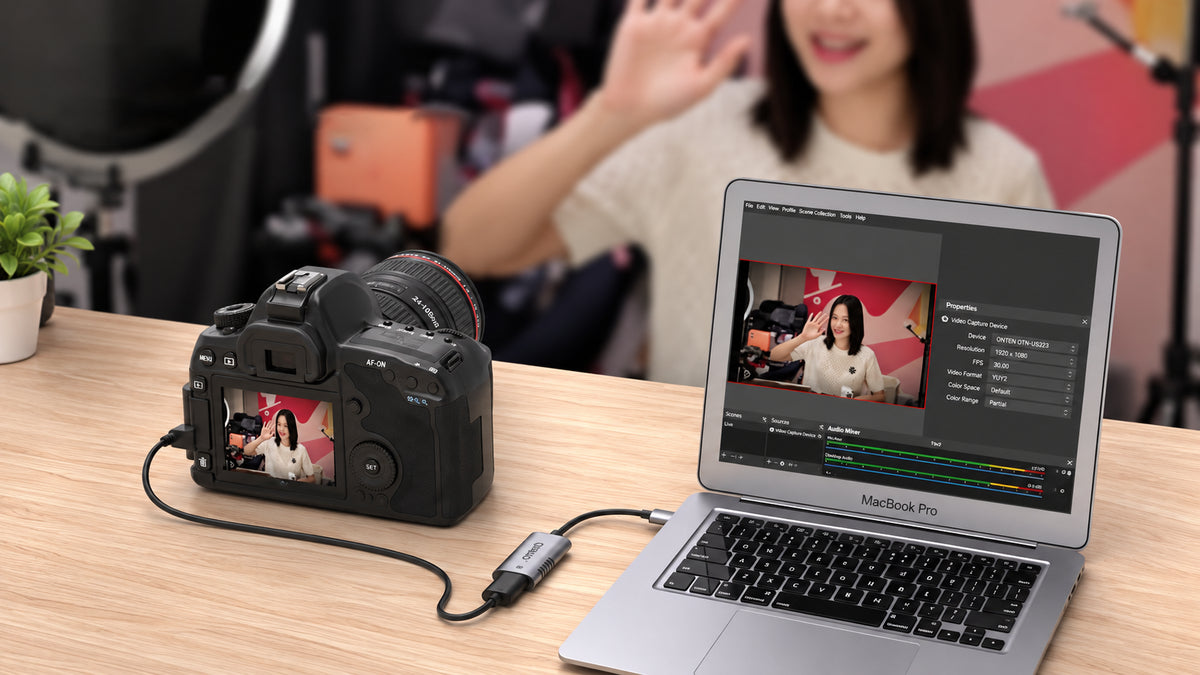
- Klik OK. Tampilan dari sumber video akan muncul di layar OBS. Tarik sudut gambar untuk menyesuaikan ukurannya.
Langkah 3: Atur audio capture card
Supaya suara dari sumber ikut terekam:
- Di panel Sources, klik +, lalu pilih Audio Input Capture.
- Pilih perangkat audio milik capture card (biasanya bernama seperti "USB Digital Audio" atau "Digital Audio Interface").
- Kalau kamu ingin mendengar suara sumber lewat headset atau speaker PC, buka Advanced Audio Properties (klik ikon gerigi di panel Audio Mixer), lalu ubah Audio Monitoring pada perangkat tersebut ke Monitor and Output.
Langkah 4: Atur resolusi, FPS, dan bitrate
Buka Settings di OBS, lalu sesuaikan dengan tabel berikut sebagai titik awal:
|
Pengaturan |
Rekomendasi |
Keterangan |
|---|---|---|
|
Base (Canvas) Resolution |
1920x1080 |
Sesuaikan dengan resolusi maksimum capture card kamu |
|
Output (Scaled) Resolution |
1920x1080 |
Turunkan ke 1280x720 jika PC kurang kuat atau internet lambat |
|
FPS |
30 atau 60 |
Pilih 60 untuk game yang bergerak cepat, jika PC dan capture card mendukung |
|
Encoder |
Hardware (NVENC, AMD, atau QuickSync) |
Meringankan beban CPU jika tersedia |
|
Bitrate streaming |
4.500 hingga 6.000 Kbps untuk 1080p |
Sesuaikan dengan kecepatan upload internet kamu |
|
Format rekaman |
MKV, lalu Remux ke MP4 |
MKV lebih aman jika OBS atau PC tiba-tiba crash |
Langkah 5: Mulai rekam atau live streaming
- Untuk merekam: klik Start Recording. Hasil rekaman tersimpan di folder yang diatur pada Settings > Output > Recording Path.
- Untuk live streaming: buka Settings > Stream, pilih platform atau layanan, masukkan stream key dari platform tersebut, lalu klik Start Streaming.
Setting di Sisi Perangkat Sumber
Kadang masalah bukan di capture card atau OBS, tetapi di pengaturan perangkat sumbernya. Cek hal-hal berikut:
- PlayStation 4 dan PS5: matikan opsi HDCP di pengaturan sistem (pada PS5 ada di menu HDMI). Kalau HDCP aktif, layar capture biasanya hitam.
- Nintendo Switch: pasang Switch di dock dan gunakan mode TV, karena output HDMI hanya keluar dari dock. Atur juga resolusi TV ke 1080p jika gambar tidak muncul.
- Kamera DSLR atau mirrorless: aktifkan output HDMI bersih (clean HDMI output) agar menu dan ikon di layar kamera tidak ikut tertangkap.
- Laptop atau PC lain sebagai sumber: tekan tombol Windows + P, lalu pilih mode Duplicate atau Extend agar layar terkirim lewat HDMI.
- Semua sumber: kalau gambar tidak muncul, turunkan resolusi output sumber ke 1080p dan refresh rate ke 60 Hz atau 30 Hz.
Solusi Masalah yang Sering Terjadi
|
Masalah |
Penyebab umum |
Solusi |
|---|---|---|
|
Layar hitam di OBS |
Kabel HDMI terbalik, HDCP aktif, atau resolusi sumber tidak cocok |
Pastikan kabel masuk ke HDMI IN, matikan HDCP, turunkan output sumber ke 1080p, lalu tambahkan ulang Video Capture Device |
|
Capture card tidak terdeteksi |
Port USB atau kabel bermasalah, atau akses kamera diblokir Windows |
Ganti port USB dan colok langsung ke PC. Buka Settings > Privacy (Privacy & security) > Camera, lalu izinkan aplikasi desktop mengakses kamera |
|
Gambar ada, suara tidak ada |
Audio belum ditambahkan atau salah memilih perangkat |
Tambahkan Audio Input Capture, pilih perangkat audio capture card, dan cek apakah tidak dalam kondisi mute di Audio Mixer |
|
Gambar patah-patah atau FPS turun |
Bandwidth USB terbatas atau PC terlalu terbebani |
Pakai port USB 3.0 langsung ke PC, turunkan FPS ke 30, ganti Video Format ke MJPEG, dan tutup aplikasi berat lainnya |
|
Ada delay antara aksi dan tampilan |
Latensi pada preview dan proses encoding |
Jangan bermain sambil melihat preview OBS. Mainkan di monitor atau TV lewat splitter HDMI atau fitur loop-out jika tersedia |
|
Warna terlihat pucat |
Pengaturan rentang warna tidak sesuai |
Buka properti Video Capture Device di OBS, lalu coba ubah Color Range antara Limited dan Full |
Tips agar Hasil Capture Lebih Maksimal
- Gunakan kabel HDMI yang berkualitas dan tidak terlalu panjang agar sinyal stabil.
- Pastikan PC tidak menjalankan terlalu banyak aplikasi saat merekam atau streaming.
- Cek suhu perangkat saat dipakai lama. Beri ruang sirkulasi udara di sekitar capture card.
- Lakukan tes rekam singkat sebelum sesi penting, supaya kamu bisa memastikan gambar dan suara sudah sinkron.
- Simpan preset scene di OBS agar kamu tidak perlu mengatur ulang setiap kali memakai capture card.
Pertanyaan yang Sering Diajukan (FAQ)
Apakah capture card Onten perlu instal driver di Windows?
Sebagian besar capture card Onten berjenis plug and play, jadi Windows akan mengenalinya otomatis begitu dicolok. Meski begitu, tetap cek buku panduan pada tipe yang kamu pakai.
Bisakah dipakai tanpa OBS?
Bisa. Capture card dikenali sebagai perangkat video USB, sehingga bisa dipakai di aplikasi lain seperti VLC, PotPlayer, dan aplikasi Camera Windows. Kamu juga bisa memilihnya sebagai kamera di Zoom atau Google Meet, misalnya untuk memakai kamera DSLR sebagai webcam.
Apakah bisa dipakai untuk PS5, Nintendo Switch, dan Xbox?
Bisa, selama perangkat tersebut punya output HDMI. Untuk PlayStation, matikan HDCP. Untuk Nintendo Switch, gunakan dock dalam mode TV.
Berapa resolusi maksimum yang bisa direkam?
Banyak capture card HDMI ke USB Onten menerima input hingga 4K, sementara hasil capture umumnya Full HD (1080p). Cek spesifikasi tipe yang kamu miliki untuk angka pastinya.
Apakah bisa dipakai di Mac atau Android?
Beberapa tipe, seperti OTN-US323, tercantum kompatibel dengan macOS dan Android. Artikel ini fokus pada Windows, jadi cek spesifikasi produk untuk kompatibilitas lain.
Di mana beli capture card Onten yang original?
Beli melalui Official Store Onten Indonesia di Tokopedia, Shopee, atau TikTok Shop agar kamu mendapat produk original dan layanan purna jual yang jelas.
Kesimpulan
Menyambungkan dan mengatur capture card Onten di Windows sebenarnya cukup mudah: sambungkan sumber ke HDMI IN, colok USB ke PC, tes di aplikasi Camera, lalu atur video dan audio di OBS. Kalau ada kendala, biasanya penyebabnya sepele, seperti kabel terbalik, HDCP yang masih aktif, atau port USB yang kurang cocok.
Siap mulai rekam dan live streaming? Cek capture card dan aksesoris pendukung Onten di Official Store Onten Indonesia di Tokopedia, Shopee, dan TikTok Shop sekarang.
Mengapa Pilih Produk Onten sebagai Pelengkap Aksesoris MacBook Kamu?
MST dan SST pada Laptop Windows & Mac: Apa Bedanya dan Kenapa Monitor Kedua di MacBook Cuma Mirror?