

MST dan SST pada Laptop Windows & Mac: Apa Bedanya dan Kenapa Monitor Kedua di MacBook Cuma Mirror?
Panduan lengkap untuk kamu yang mau pakai dua monitor (atau lebih) lewat satu kabel USB-C dari laptop.
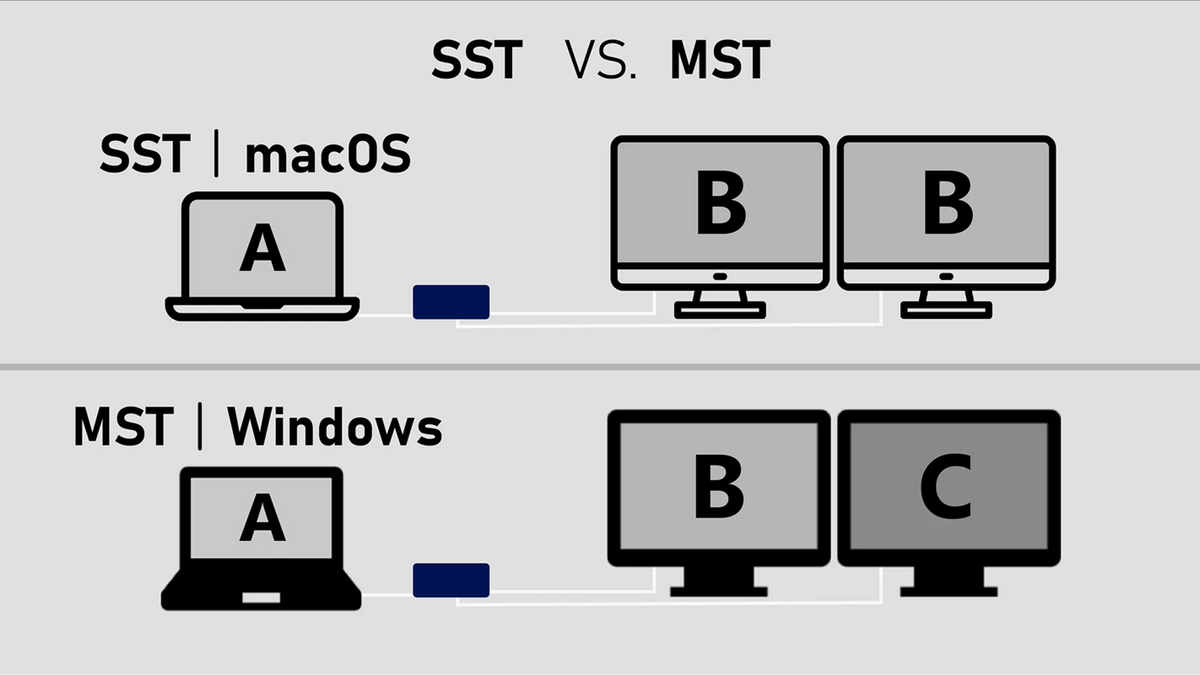
Pernah colok docking station ke MacBook, lalu dua monitor yang tersambung ternyata menampilkan gambar yang sama persis? Padahal di laptop Windows, dock yang sama bisa jalan normal dengan layar yang berbeda-beda. Penyebabnya hampir selalu sama: MST dan SST.
Di artikel ini kita bahas apa itu MST dan SST, bagaimana dukungannya di Windows dan macOS, serta cara memilih dock atau hub yang tepat supaya setup multi-monitor kamu nggak bikin pusing.
Apa Itu SST (Single-Stream Transport)?
SST adalah cara kerja standar DisplayPort: satu kabel membawa satu aliran video untuk satu monitor. Gampangnya, satu port video di laptop = satu layar.
Contohnya:
- Port HDMI di laptop ke 1 monitor.
- Port USB-C (DisplayPort Alt Mode) ke 1 monitor.
- Dua port video di laptop ke 2 monitor, masing-masing dengan kabelnya sendiri.
Kelebihan SST: sederhana, stabil, dan hampir semua perangkat mendukungnya, termasuk macOS dan Windows.
Apa Itu MST (Multi-Stream Transport)?
MST adalah fitur DisplayPort (mulai versi 1.2) yang memungkinkan satu kabel DisplayPort membawa beberapa aliran video sekaligus, sehingga satu port di laptop bisa menggerakkan dua monitor atau lebih.
MST biasanya muncul dalam dua bentuk:
- Daisy chain: monitor pertama diteruskan ke monitor kedua lewat port DisplayPort out di monitor (monitornya harus mendukung MST).
- Hub/dock MST: di dalam docking station atau adapter ada chip yang membagi satu aliran DisplayPort menjadi beberapa output (misalnya dua HDMI atau HDMI + DisplayPort).
Satu hal penting: bandwidth kabel dibagi untuk semua monitor. Kabel DisplayPort 1.2 cukup untuk satu monitor 4K 60Hz, tapi kalau dibagi ke dua monitor 4K, biasanya tidak cukup, kecuali dock mendukung DisplayPort 1.4 atau teknologi kompresi DSC. Untuk dua monitor Full HD 60Hz, MST umumnya aman.
Perbandingan MST vs SST
|
|
SST |
MST |
|---|---|---|
|
Jumlah monitor per koneksi |
1 |
2 atau lebih |
|
Cara kerja |
1 port = 1 aliran video |
1 port dibagi jadi beberapa aliran video |
|
Bandwidth |
Penuh untuk 1 monitor |
Dibagi untuk semua monitor |
|
Dukungan Windows |
Ya |
Ya |
|
Dukungan macOS |
Ya |
Tidak untuk mode extend (hanya mirror) |
|
Cocok untuk |
Setup sederhana, 1 monitor per port |
Dock/hub dengan banyak output dari 1 kabel |
MST di Laptop Windows
Di Windows, MST didukung secara bawaan. Selama laptop kamu punya port USB-C dengan DisplayPort Alt Mode (atau Thunderbolt/USB4) dan driver grafis yang terbaru, dock berbasis MST biasanya langsung bisa dipakai untuk mode Extend (layar berbeda-beda).
Beberapa hal yang perlu kamu cek di Windows:
- Port USB-C laptop mendukung output video. Tidak semua port USB-C bisa mengeluarkan video; cek simbol DisplayPort atau Thunderbolt di samping port, atau lihat spesifikasi resmi laptop.
- Batas jumlah layar dari GPU. Setiap laptop punya batas berapa monitor yang bisa dikendalikan sekaligus, bergantung pada chip grafisnya.
- Resolusi dan refresh rate. Karena bandwidth dibagi, dua monitor 4K 60Hz lewat satu kabel bisa jadi tidak tercapai. Turunkan resolusi atau refresh rate kalau layar berkedip atau tidak muncul.
- Daisy chain. Kalau memakai monitor yang disambung berantai, pastikan opsi DisplayPort 1.2 (atau MST) di menu OSD monitor sudah aktif.
Cara mengatur layar di Windows:
- Tekan Win + P, lalu pilih Extend untuk memperluas desktop ke monitor lain, atau
- Buka Settings > System > Display, scroll ke Multiple displays, lalu pilih Extend these displays.
- Atur posisi dan urutan layar dengan drag di bagian atas halaman Display.
MST di Apple Mac (macOS): Kenapa Cuma Mirror?
Ini bagian yang paling sering bikin bingung pengguna MacBook: macOS tidak mendukung MST untuk memperluas desktop. Kalau kamu menyambungkan dock berbasis MST dengan dua monitor ke Mac, kedua monitor biasanya hanya akan mirror (menampilkan gambar yang sama) dan opsi extend tidak tersedia.
Secara teknis, dock MST masih bisa dipakai di Mac, tapi hanya untuk satu monitor. Jadi kalau tujuan kamu dua monitor dengan layar berbeda dari satu kabel, dock MST bukan pilihan yang tepat untuk Mac.
Terlepas dari soal MST, jumlah monitor eksternal yang didukung Mac juga bergantung pada chip-nya. Beberapa contoh:
- MacBook Air dengan chip M1 dan M2 hanya mendukung satu monitor eksternal secara native.
- MacBook Air generasi M3 ke atas bisa menjalankan lebih dari satu monitor eksternal, tetapi dengan syarat tertentu, misalnya layar laptop ditutup (clamshell mode).
- Chip kelas Pro dan Max mendukung lebih banyak monitor eksternal, dan varian terbaru seperti M5 Pro dan M5 Max masing-masing mendukung hingga tiga dan empat monitor eksternal secara native.
Spesifikasi ini bisa berbeda antar model dan tahun rilis, jadi selalu cek halaman spesifikasi resmi Apple untuk tipe Mac yang kamu pakai.
Solusi Multi-Monitor di Mac
Kabar baiknya, ada beberapa cara supaya Mac tetap bisa menampilkan layar yang berbeda di tiap monitor:
- Thunderbolt / USB4 docking station. Dock jenis ini membawa aliran video terpisah untuk tiap monitor, sehingga Mac bisa mengenali masing-masing sebagai layar sendiri. Ini opsi yang paling andal kalau Mac kamu punya port Thunderbolt.
- Dock atau adapter berbasis DisplayLink. DisplayLink memakai driver software dan mengirim video lewat USB, bukan lewat DisplayPort. Teknologi ini berfungsi di macOS maupun Windows, dan sering dipakai untuk menambah monitor di Mac yang batas layarnya terbatas. Kamu perlu menginstal driver DisplayLink, dan performanya untuk video berat atau gaming bisa berbeda dibanding koneksi langsung.
- Satu port, satu monitor (SST). Pakai kabel USB-C ke HDMI atau USB-C ke DisplayPort terpisah di tiap port USB-C Mac. Cara paling sederhana dan stabil, selama jumlah port dan batas chip Mac kamu cukup.
Cara mengatur layar di Mac:
- Buka System Settings > Displays.
- Pilih monitor yang ingin diatur.
- Di bagian Use as, pilih Extended display (atau Mirror kalau kamu memang ingin menampilkan layar yang sama).
Kalau opsi Extended tidak muncul atau layar terus-menerus mirror padahal kamu memakai dock dua monitor, kemungkinan besar dock tersebut menggunakan MST.
Cara Mengenali Dock Berbasis MST
Produk biasanya tidak menulis "MST" dengan jelas di kemasan. Beberapa petunjuk yang bisa kamu cek:
- Dock punya dua output video (misalnya 2 HDMI), terhubung lewat USB-C biasa, dan tidak mencantumkan Thunderbolt atau DisplayLink.
- Di deskripsi tertulis "dual display" tetapi ada catatan "Windows only" atau "mirror mode only on macOS".
- Spesifikasi menyebut DisplayPort 1.2 MST atau DP Alt Mode.
Kalau kamu pengguna Mac, cari kata kunci Thunderbolt, USB4, atau DisplayLink di deskripsi produk, dan baca catatan kompatibilitas macOS sebelum membeli.
Tips Memilih Docking Station dan USB Hub
- Pastikan dulu laptop kamu. Cek apakah port USB-C-nya mendukung output video, dan cek batas jumlah monitor eksternalnya.
- Sesuaikan dengan sistem operasi. Pengguna Windows punya pilihan lebih luas, termasuk dock MST. Pengguna Mac lebih aman dengan dock Thunderbolt, DisplayLink, atau koneksi satu port satu monitor.
- Perhatikan resolusi dan refresh rate. Kalau kamu butuh 4K 60Hz atau lebih, baca spesifikasi dock dengan teliti dan jangan hanya melihat jumlah port.
- Cek daya (Power Delivery). Dock yang juga mengisi daya laptop sangat membantu untuk setup satu kabel.
- Gunakan kabel yang tepat. Kabel USB-C yang tidak mendukung video atau bandwidth tinggi bisa membuat layar tidak muncul atau putus-putus.
Cara Menyambungkan dan Setting Capture Card Onten ke Windows (Lengkap dengan OBS)
Mengapa Tidak Semua Smartphone Support Display Output?