


Panduan praktis menampilkan layar iPhone ke monitor atau TV, tanpa aplikasi tambahan dan tanpa ribet.
Pernah merasa layar iPhone kekecilan buat nonton film, presentasi, atau sekadar lihat foto bareng teman? Sejak iPhone memakai port USB-C, kamu bisa menampilkan layar iPhone ke monitor atau TV hanya dengan satu kabel USB-C to HDMI. Nggak perlu Wi-Fi, nggak perlu install aplikasi, dan koneksi kabel biasanya lebih stabil dibanding mirroring wireless.
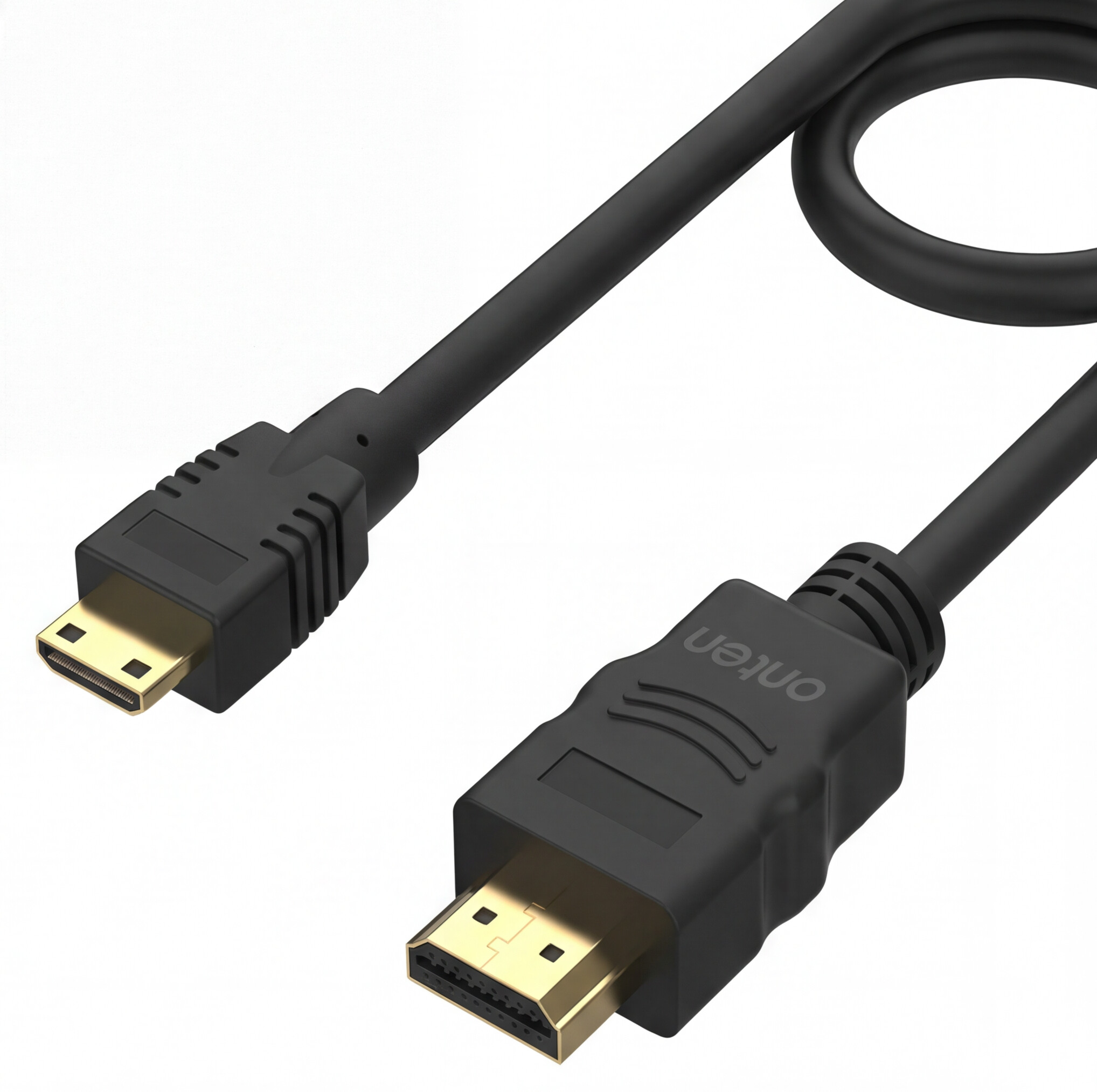
Di artikel ini, kita bahas cara menyambungkannya langkah demi langkah memakai kabel USB-C to HDMI dari Onten Indonesia, plus tips kalau layarnya belum muncul.
iPhone Apa Saja yang Bisa Dipakai?
Output video lewat USB-C tersedia di iPhone yang memakai port USB-C, yaitu iPhone 15 series (iPhone 15, 15 Plus, 15 Pro, dan 15 Pro Max) serta seri berikutnya yang juga memakai USB-C. Port USB-C di iPhone ini mendukung output video lewat protokol DisplayPort, jadi bisa dihubungkan ke monitor atau TV berport HDMI menggunakan kabel USB-C to HDMI. Kalau kamu ragu dengan tipe iPhone kamu, cek spesifikasinya di situs resmi Apple.
Bagaimana dengan iPhone 14 ke bawah? Tipe tersebut masih memakai port Lightning, jadi kabel USB-C to HDMI tidak bisa dipakai langsung. Kamu butuh adapter Lightning to HDMI.
Yang Perlu Disiapkan
- iPhone dengan port USB-C
- Kabel USB-C to HDMI Onten
- Monitor atau TV dengan port HDMI
- Baterai iPhone yang cukup. Kalau kabel atau adapter yang kamu pakai mendukung charging (PD pass-through), kamu juga bisa mengisi daya sambil mirroring
Langkah-Langkah Menyambungkan iPhone ke Monitor
- Colok ujung USB-C ke iPhone. Pastikan konektor masuk sempurna.
- Colok ujung HDMI ke monitor. Kalau monitor punya beberapa port, catat dulu nomornya (HDMI 1, HDMI 2, dan seterusnya).
- Nyalakan monitor dan pilih input source. Tekan tombol Input atau Source di monitor (atau remote TV), lalu pilih port HDMI yang kamu pakai.
- Tunggu beberapa detik. Layar iPhone akan otomatis tampil di monitor. Nggak perlu mengatur apa-apa lagi.
- Mulai dipakai. Putar video, buka galeri foto, tampilkan slide presentasi, atau mirroring aplikasi favoritmu. Putar iPhone ke posisi landscape supaya tampilan memenuhi layar, khususnya untuk video dan aplikasi yang mendukung.
Tips Biar Hasilnya Maksimal
- Atur Auto-Lock. Buka Settings (Pengaturan) > Display & Brightness > Auto-Lock, lalu pilih Never selama dipakai supaya layar tidak mati di tengah presentasi atau film. Jangan lupa kembalikan setelah selesai.
- Aktifkan mode Fokus atau Do Not Disturb. Biar notifikasi pribadi tidak muncul di layar besar.
- Gunakan mode landscape untuk video dan game supaya tampilan lebih lega.
- Cocokkan dengan monitor. Kabel Onten mendukung output hingga 4K, jadi pastikan monitor atau TV kamu juga mendukung resolusi tersebut untuk hasil paling tajam.
- Colok dan lepas dengan lembut. Hindari menarik kabel secara paksa supaya port iPhone dan konektor tetap awet.
Kalau Layar Tidak Muncul, Coba Ini
- Cek input source monitor. Ini penyebab paling sering. Pastikan input yang dipilih sesuai dengan port HDMI yang terpasang.
- Cabut dan colok ulang kedua ujung kabel. Kalau iPhone kamu memakai case tebal, coba lepas case supaya konektor masuk penuh.
- Coba port HDMI lain atau monitor lain untuk memastikan masalahnya bukan di port.
- Restart iPhone, lalu sambungkan ulang.
- Update iOS ke versi terbaru.
- Pastikan iPhone kamu memakai USB-C (iPhone 15 ke atas). iPhone Lightning tidak bisa memakai kabel ini.
- Gambar terpotong atau tidak pas? Cek pengaturan aspect ratio atau mode tampilan (misalnya Screen Fit atau Just Scan) di monitor atau TV.
- Tidak ada suara? Suara dikirim lewat HDMI, jadi pastikan monitor atau TV punya speaker, atau colokkan speaker atau headphone ke monitor. Cek juga volume iPhone tidak dalam mode senyap.
Kenapa Pakai Kabel USB-C to HDMI Onten?
- Plug and play. Colok langsung dan pakai, tanpa instal driver.
- Mendukung output hingga 4K untuk tampilan yang lebih tajam di layar besar.
- Praktis untuk banyak kebutuhan: presentasi kerja, nonton bareng keluarga, belajar online, sampai mirroring game.
- Bisa dipakai di perangkat USB-C lain yang mendukung output video DisplayPort Alt Mode, seperti iPad, MacBook, laptop, atau HP Android.
FAQ
Apakah perlu aplikasi tambahan? Tidak perlu. Begitu kabel tersambung dan input monitor sudah benar, layar iPhone langsung tampil.
Bisa sambil charging? Tergantung tipe kabel atau adapter. Tipe yang mendukung PD pass-through bisa mengisi daya sambil dipakai, sedangkan tipe standar tidak. Pastikan baterai iPhone cukup sebelum mulai.
Bisa dipakai untuk iPhone dengan port Lightning? Tidak. Kabel USB-C to HDMI hanya untuk iPhone dengan port USB-C. Untuk iPhone Lightning, kamu butuh adapter Lightning to HDMI.
Yang tampil di monitor itu apa? Secara umum, yang tampil adalah mirroring layar iPhone, jadi tampilan di monitor akan mengikuti apa yang kamu lihat dan lakukan di iPhone.
Penutup
Dengan satu kabel, iPhone kamu langsung bisa tampil di monitor atau TV. Colok, pilih input, selesai. Cocok buat kerja, hiburan, dan presentasi kapan saja. 🎬
ONTEN OTN-E923 Wire Tracker Cable Tester Review: a Step-by-Step Guide
Capture Card Onten OTN-332: Rekam dan Live Streaming Jadi Jauh Lebih Gampang 🎮🎥